![logo-KOMOBI-Moto.png]](https://hdfleet.komobimoto.com/hs-fs/hubfs/logo-KOMOBI-Moto.png?height=47&name=logo-KOMOBI-Moto.png)
Dentro del apartado "Tickets" nos encontraremos diferentes acciones a realizar para tener el máximo detalle de cada ticket creado, así como, facilitar la comunicación entre la persona que crea el ticket con una incidencia y la persona a la que se le asigna ese ticket y que será el encargado de la gestión del mismo.
Estas acciones se centran en:
1. Informar del estado en el que se encuentra el ticket. Una vez es asignado el estado del ticket será "pendiente", dentro de los estados posibles tenemos:- Pendiente
- Atendido
- En resolución
- En espera
- Resuelto
- Cancelado
Cuando queramos cambiar el estado del ticket para informar a la persona que nos creó dicho ticket porque hayamos realizado algún tipo de actividad, solo tendremos que clicalr sobre el icono de "editar" en la esquina superior derecha, para posteriormente poder cambiar el estado:
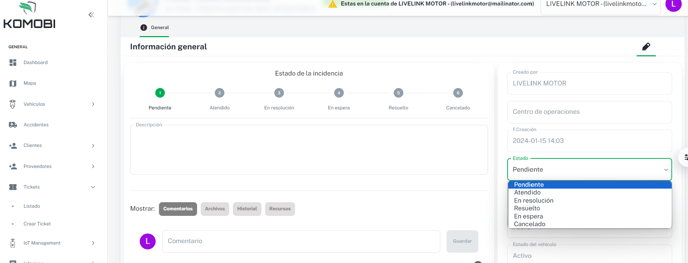
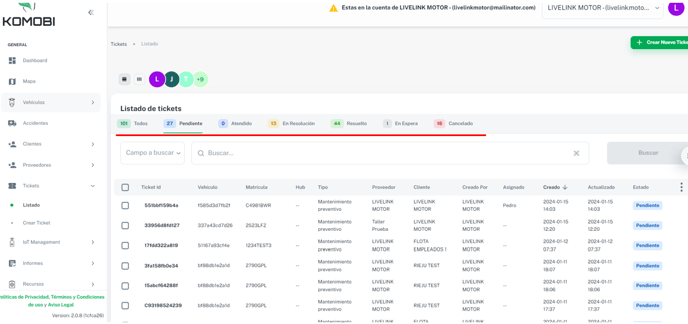
Solo tendremos que seleccionar el estado que queramos para posteriormente guardar el cambio informando así al responsable y cambiando también el estado en el listado de tickets:
 2. Creación de comentarios sobre los ticket, para que puedan comunicarse de manera instantánea los implicados en el ticket:
En la siguiente imagen vemos un ticket creado por LIVELINK MOTOR asignado a la cuenta Livelink Motor child, dentro de las opciones a mostrar, vemos que la primera es comentario: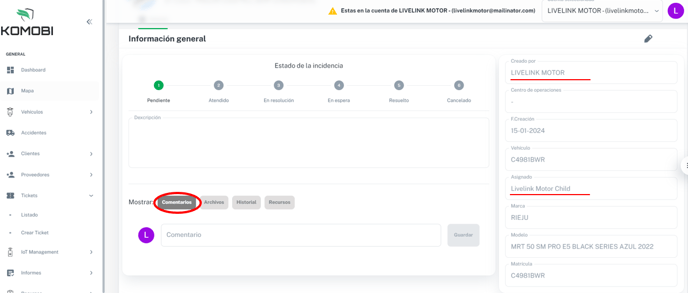
Si escribimos un comentario como en ejemplo siguiente "Revisar pastillas de freno"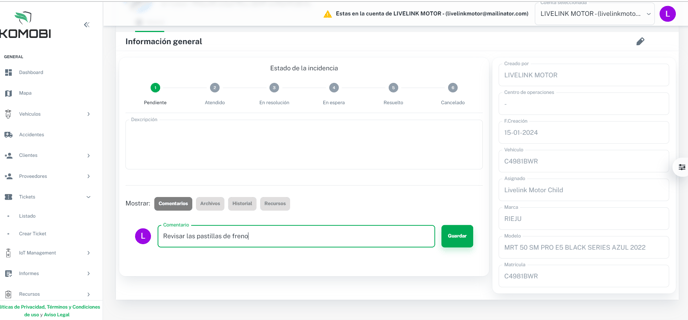
Clicando sobre guardar en el recuadro verde en los comentarios tendremos dicho comentario con la fecha en la que fue añadido: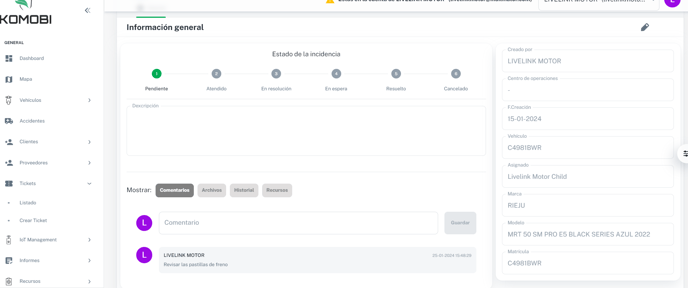
Además, en la cuenta de Livelink Motor Child recibiremos ese comentario y podremos contestar: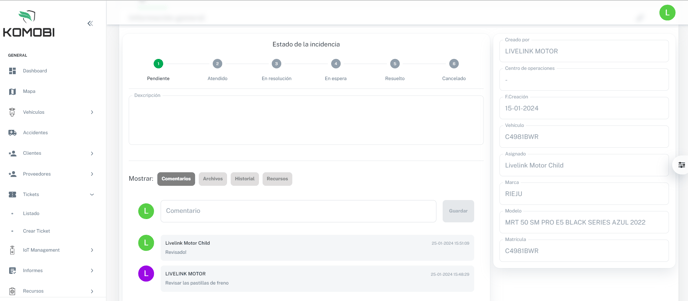
3. Adjuntar archivos para que el encargado de los tickets reciba por ejemplo una foto:
Para adjuntar archivos deberemos seleccionar "archivos" justo el campo siguiente a "comentario" visto anteriormente. A continuación, pulsar en el botón de "editar" en el el icono disponible en la esquina superior derecha: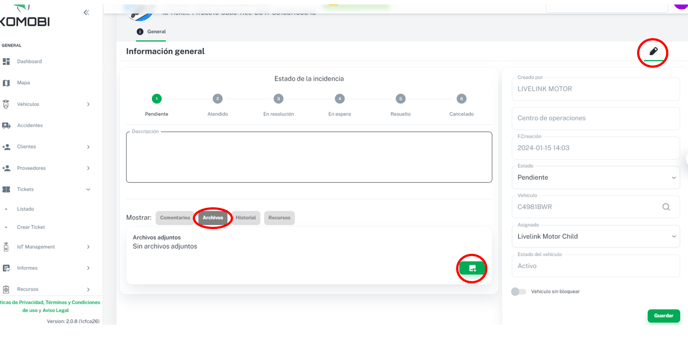
Como vemos, estará disponible el icono en verde para adjuntar el tipo de archivos que queramos, si pulsamos accederemos a la siguiente pantalla: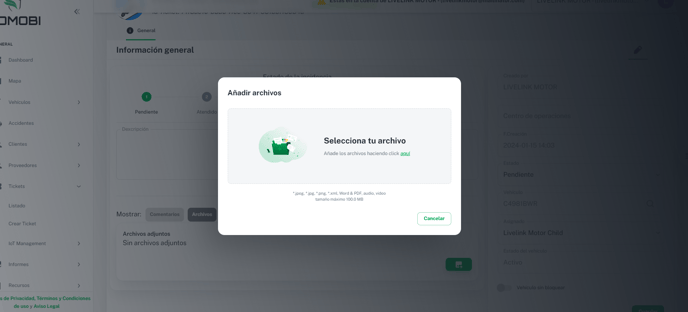
Pulsando en "aquí" accederemos a nuestros archivos para poder subirlo al ticket. En este caso, si subimos la foto del retrovisor de una de nuestras motos por haberlo encontrado con desperfectos, podremos compartirlo con la cuenta que tiene asignada el ticket: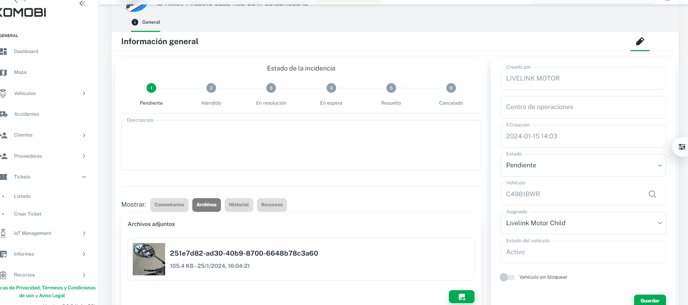
Vemos como en archivos la cuenta LIVELINK MOTOR, ha subido un archivo que es la siguiente foto de un retrovisor con el cristal roto. De manera paralela la cuenta Livelink Motor Child que tiene asignada el ticket recibirá dicha foto.
4. Conocer el historial del ticket para saber si se han realizado comentarios, subido archivos, cambiado la persona asignada etc: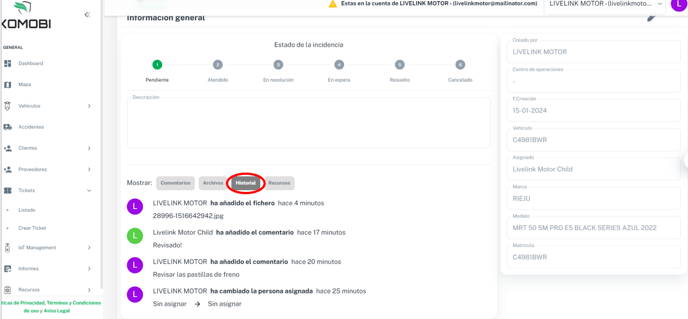
5. Añadir recursos