![logo-KOMOBI-Moto.png]](https://hdfleet.komobimoto.com/hs-fs/hubfs/logo-KOMOBI-Moto.png?height=47&name=logo-KOMOBI-Moto.png)
Come creare i tuoi piani di manutenzione?
Per creare un piano di manutenzione, basta cliccare su "Crea piano" nel menu a tendina "Piani di Manutenzione".
Una volta qui, troveremo la seguente schermata:
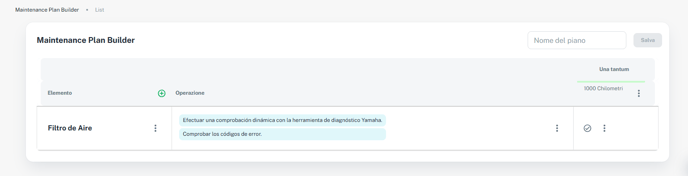
Per prima cosa, inseriremo il nome del piano che vogliamo assegnargli, in base al veicolo o ai veicoli a cui si applica. Ad esempio: "Piano di manutenzione Yamaha NMax 125".
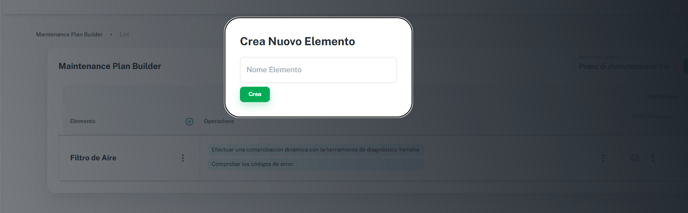
Per impostazione predefinita, troveremo l’elemento "Filtro dell’Aria", che potremo eliminare o modificare. Successivamente, dobbiamo inserire tutti gli elementi che desideriamo includere nella manutenzione di tali veicoli, cliccando sul simbolo "+" a destra di "Elemento".
Inseriamo l’elemento che vogliamo gestire e selezioniamo "Crea".
Il passo successivo sarà definire i parametri di ciascun elemento. Questo lo faremo inserendo operazioni tramite il pulsante "Aggiungi Operazione".
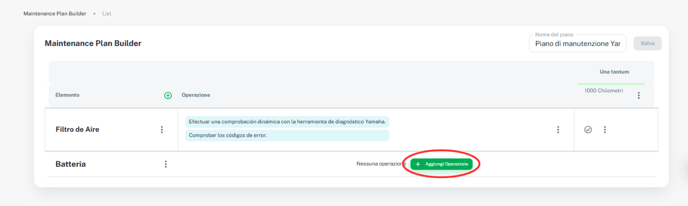
Potremo aggiungerne quante siano necessarie per verificare lo stato dei nostri veicoli, cliccando sull’opzione "+"; e su "-" nel caso in cui desideriamo eliminarla.

Queste operazioni sono quelle che verranno eseguite specificamente per controllare ciascun elemento del nostro piano di manutenzione.
Potremo creare tutti gli elementi che desideriamo, aggiungendo le operazioni necessarie e personalizzando così la manutenzione di ogni veicolo o gruppo di veicoli.
Il passo successivo sarà configurare gli avvisi per ciascun elemento.
Range
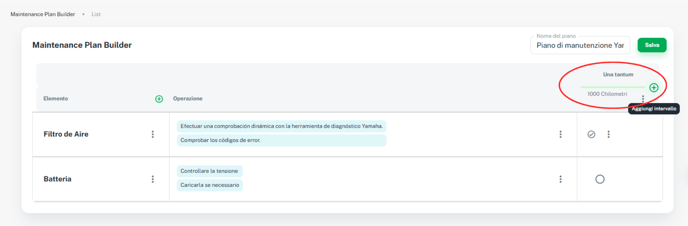
Il passo successivo sarà configurare i range di ciascun elemento.
In modo predefinito, troveremo un range puntuale a 1.000 chilometri. Per modificarlo, dobbiamo cliccare sui tre puntini a destra dell’avviso. Per aggiungerne uno nuovo, clicchiamo sul pulsante “+”.
Comparirà la seguente schermata, in cui potremo configurare diverse opzioni:
-
Avviso
-
Puntuale o ricorrente.
-
-
Basato su
-
Distanza percorsa (km) o tempo (periodo).
-
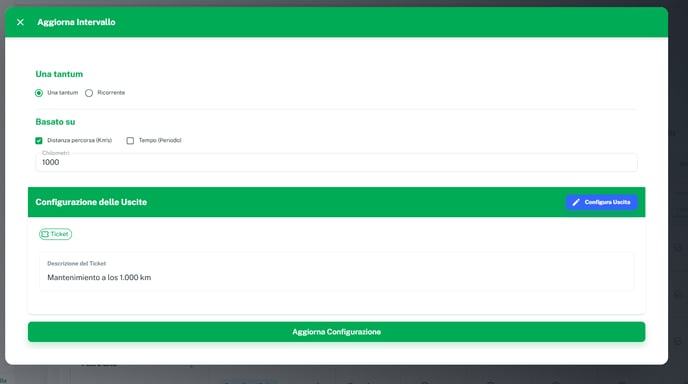
Configurazione notifiche
Cliccando su “Configura uscita”, vedremo la seguente scheda:
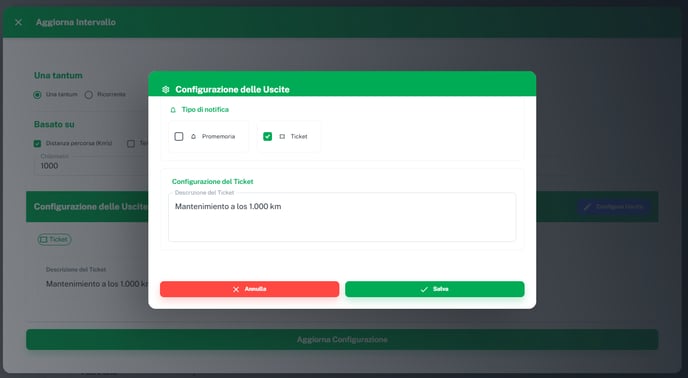
Possiamo scegliere il tipo di notifica. Ad esempio, se selezioniamo solo “Ticket”, verrà creato unicamente un ticket.
Il ticket verrà ricevuto dal cliente, dall’operatore dei veicoli e dalla persona assegnata a quel ticket.
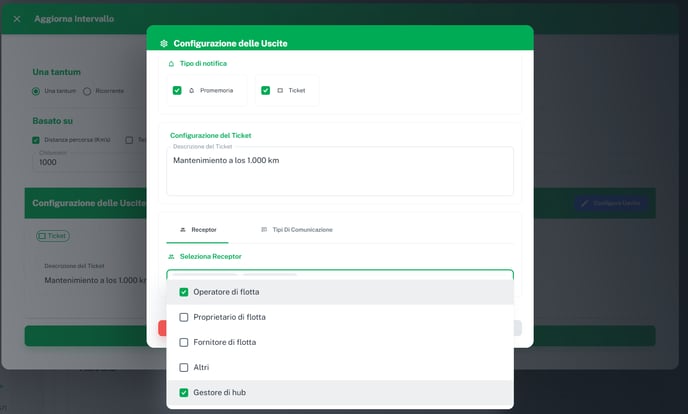
Se selezioniamo Promemoria, potremo configurarlo così:
- Per prima cosa dobbiamo selezionare il destinatario
Successivamente configuriamo il canale di comunicazione da utilizzare, nella sezione Tipi di comunicazione:
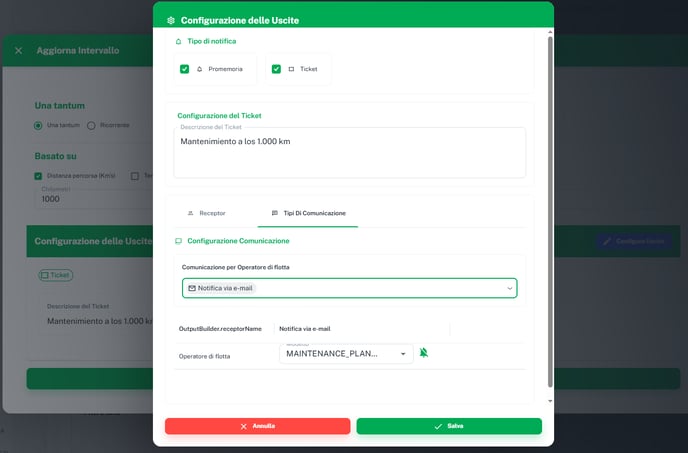
Una volta scelto il canale, possiamo selezionare un modello personalizzato o lasciare quello predefinito.
Preavviso
Cliccando sulla campanella a destra del modello, possiamo abilitare il preavviso, per far sì che i destinatari ricevano un promemoria prima del raggiungimento dei km o del tempo stabilito nel range.
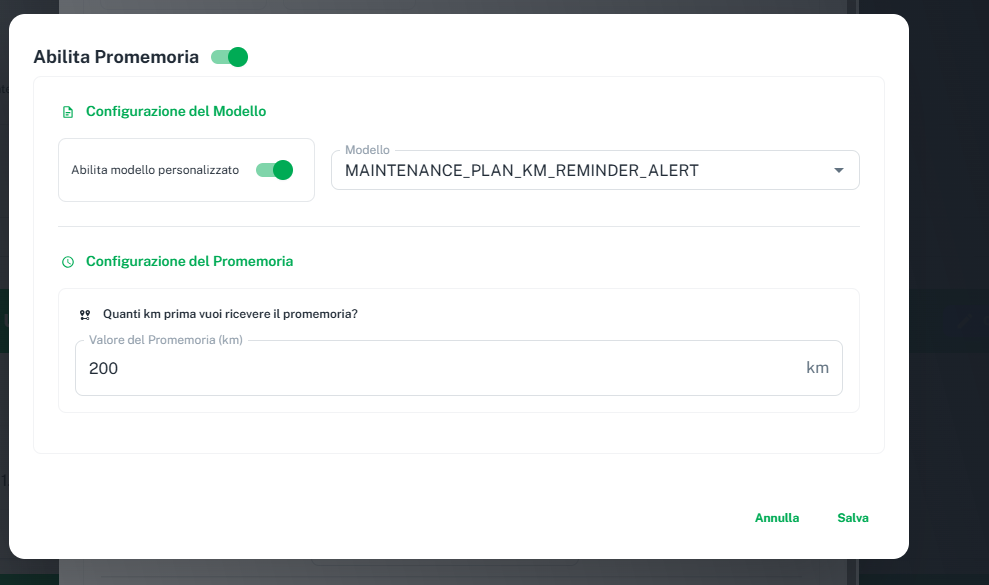
Una volta configurati gli avvisi, dobbiamo solo cliccare sul pulsante verde “Salva” a destra del nome.
✅ Fatto! Il nostro piano di manutenzione è creato.
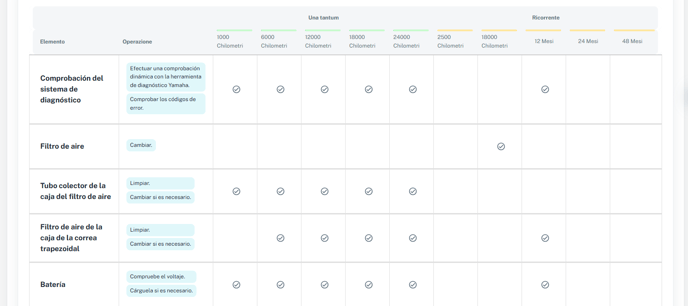
L’ultimo passo sarà associarlo a un veicolo o a una lista dinamica. In questo modo, ogni piano di manutenzione sarà collegato al veicolo che lo richiede.
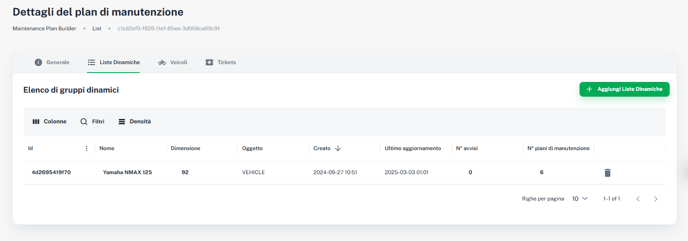
Per farlo, una volta all’interno del piano di manutenzione, dobbiamo selezionare “Liste Dinamiche” o “Veicoli”, a seconda che desideriamo associare il piano a un veicolo specifico o a un gruppo di veicoli.
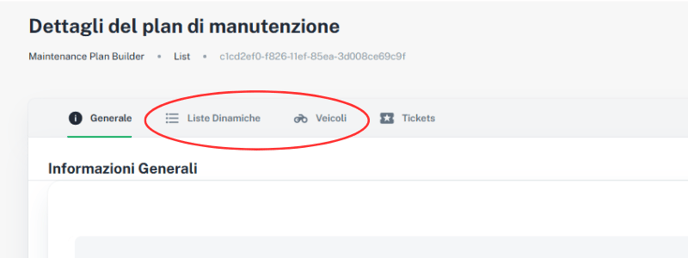
In questo caso, selezioneremo una lista dinamica, cliccando sul pulsante "Aggiungi Liste Dinamiche".
Faremo clic sulla lista corrispondente al piano di manutenzione e salveremo l’associazione.
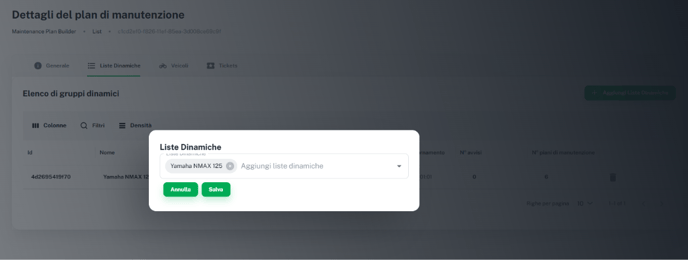
Fatto! In questo modo avremo un piano di manutenzione associato a ciascun veicolo.
Potremo crearne quanti ne vogliamo e configurarli nel modo più adatto al veicolo.