![logo-KOMOBI-Moto.png]](https://hdfleet.komobimoto.com/hs-fs/hubfs/logo-KOMOBI-Moto.png?height=47&name=logo-KOMOBI-Moto.png)
Come abbiamo già visto, all'interno dell'elenco dei veicoli possiamo visualizzare le informazioni su ciascun veicolo. All'interno del filtro di data possiamo conoscere:
- Il totale dei km percorsi durante la data selezionata.
- Il totale delle ore di utilizzo durante la data selezionata.
- Il totale dei percorsi effettuati durante la data selezionata.
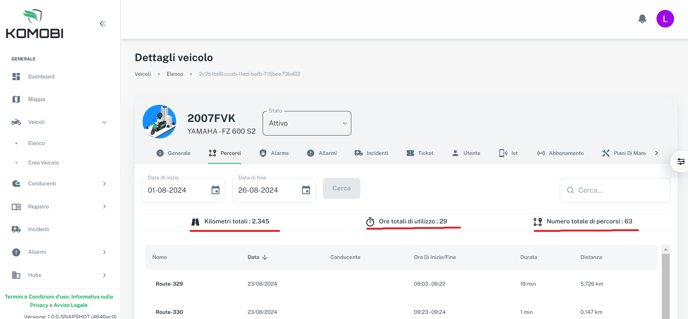
Accedendo a ciascun veicolo potremo vedere il dettaglio di ogni percorso in modo individuale:
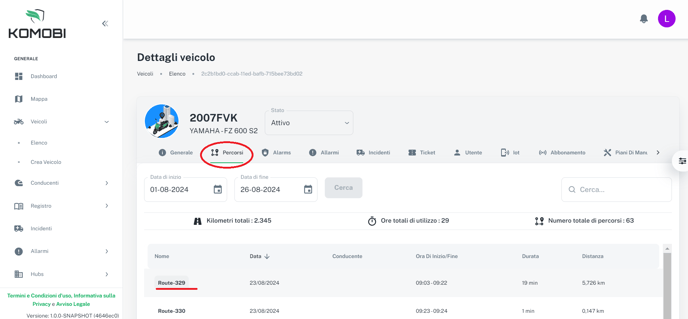
In questo caso, cliccando sul percorso 68 di questo veicolo vedremo il dettaglio:
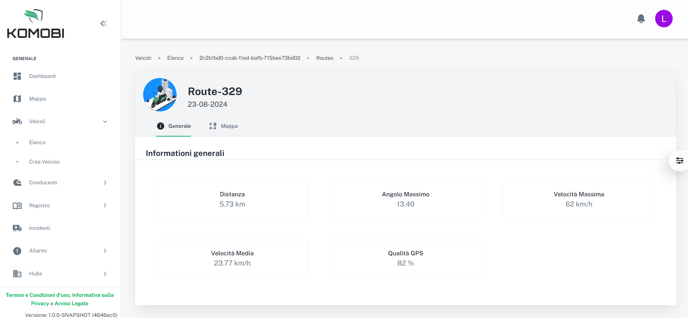
- Informazioni generali sul percorso effettuato:
- Distanza
- Angolo massimo di inclinazione
- Velocità massima
- Velocità media
- Qualità del GPS durante il percorso
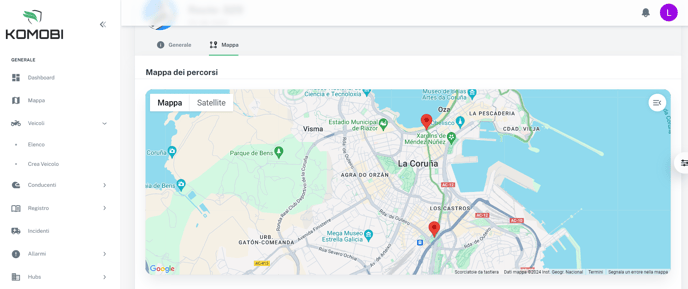
2. Mappa
- Percorso del tragitto
- Cambiare lo stato di un veicolo
Per effettuare un cambio di stato di uno dei veicoli, dovremo prima accedere ai dettagli delle informazioni di quel veicolo.
Accanto alle informazioni sulla targa del veicolo, vedremo un riquadro con i possibili stati del veicolo.
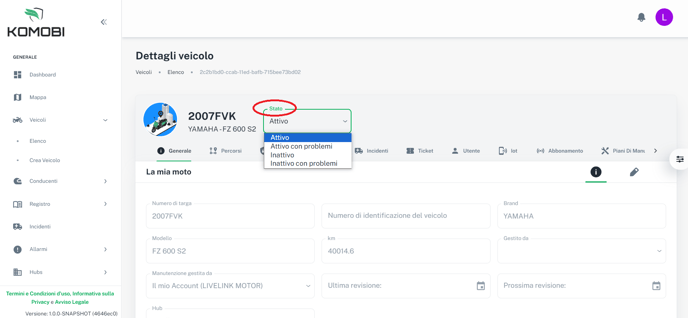
Cliccando sullo stato, avremo un menu a discesa per selezionare il tipo di stato a cui vogliamo impostare il veicolo:
- Attivo
- Inattivo
- Attivo con incidenti
- Inattivo con incidenti