![logo-KOMOBI-Moto.png]](https://hdfleet.komobimoto.com/hs-fs/hubfs/logo-KOMOBI-Moto.png?height=47&name=logo-KOMOBI-Moto.png)
Una vez nos registremos en la plataforma e iniciemos sesión por primera vez, o bien queramos incluir nuevos vehículos en la plataforma, siempre podremos hacerlo importando directamente un Excel con los datos de los vehículos.
En primer lugar, deberemos descargar la plantilla que posteriormente cumplimentaremos con los datos de los vehículos para después importarlos:
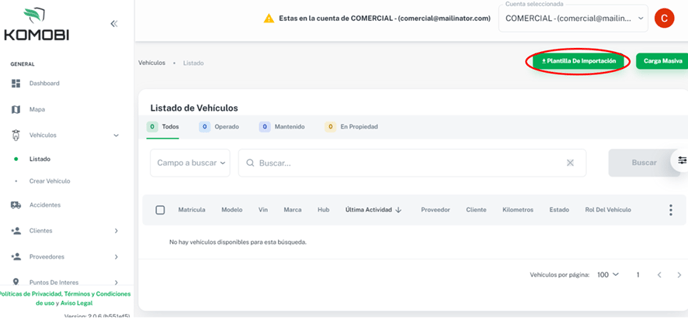
Haremos clic en Plantilla de Importación, descargando así la plantilla:
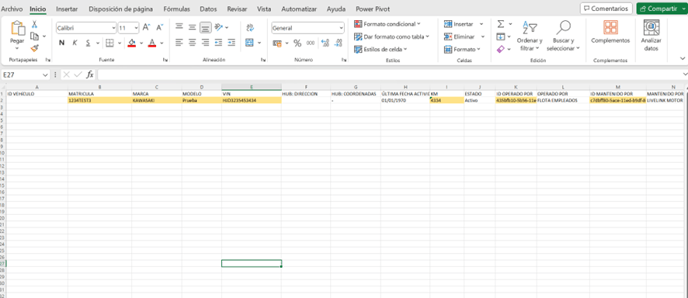
En esta plantilla tendremos un ejemplo de los campos a rellenar para después volver a subirlo a la plataforma.
Importante a rellenar los campos:
- ID OPERADO POR 435bfb10-5b56-11ed-87f5-4b48c25eb2e2
- Estos datos son un ejemplo, deberemos incluir el ID de nuestra cuenta que podremos consultar en nuestro perfil.
- ID MANTENIDO POR c7dbff80-5ace-11ed-b9df-8de93a68943e
Los ID deberemos seleccionarlos en función de si tenemos o nos más usuarios creados en nuestra cuenta al que asignarle o bien el mantenimiento del vehículo o van a ser operadores.
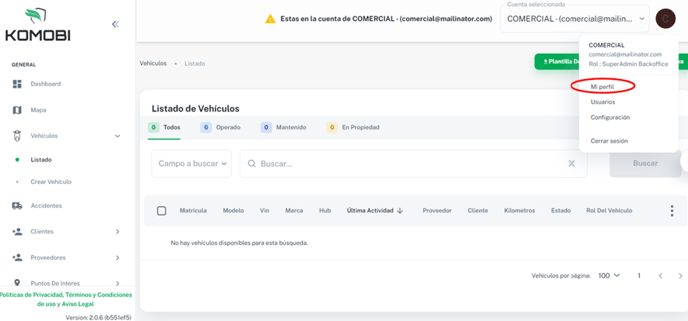
Para llegar a mi perfil deberemos clicar en el icono con la inicial de nuestra cuenta en la esquina superior derecha cuando iniciemos sesión.
Una vez clicado, se desplegará un menú en el que veremos:
- El tipo de cuenta que tenemos
- Mi perfil, que será donde tendremos que clicar
- Usuarios
- Configuración
- Cerrar sesión.
Una vez clicado veremos bajo el nombre de nuestra cuenta nuestro ID:
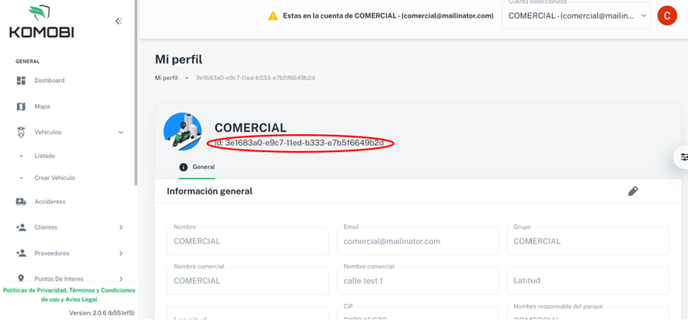
Seleccionaremos ese ID si nuestra cuenta es la que va operar los vehículos en el campo “ID operado por“, si además nos ocuparemos de los mantenimientos también copiaríamos ese ID en el campo “ID Mantenido por”.
Una vez tengamos el Excel correctamente cumplimentado, volveremos al listado de vehículos y clicaremos en “carga masiva”
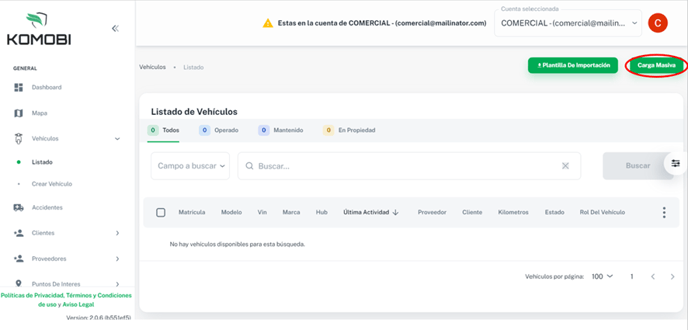
Desde carga masiva nos cargará los archivos para que seleccionemos el Excel anteriormente cumplimentado para que se carguen los vehículos en la cuenta.
Para exportar la información en el mismo formato, volveremos al listado de clientes, seleccionamos la cantidad de vehículos de los que queramos extraer la información para posteriormente seleccionar en “acciones”:
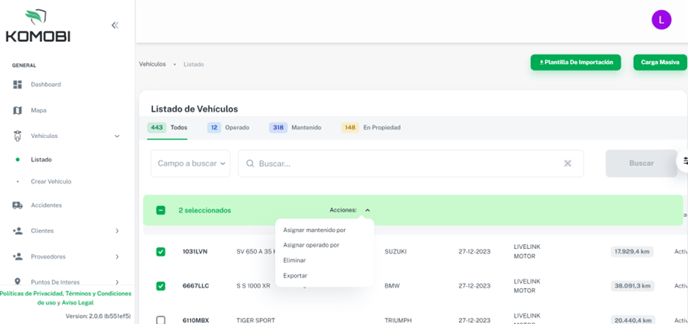
Cuando cliquemos en acciones veremos ese desplegable en el que podremos seleccionar la acción “exportar” para descargar esa información.
Para actualizar los datos de tus vehículos seguiremos los siguientes pasos:
Lo primero será exportar los vehículos que ya tenemos creados para añadir los nuevos.

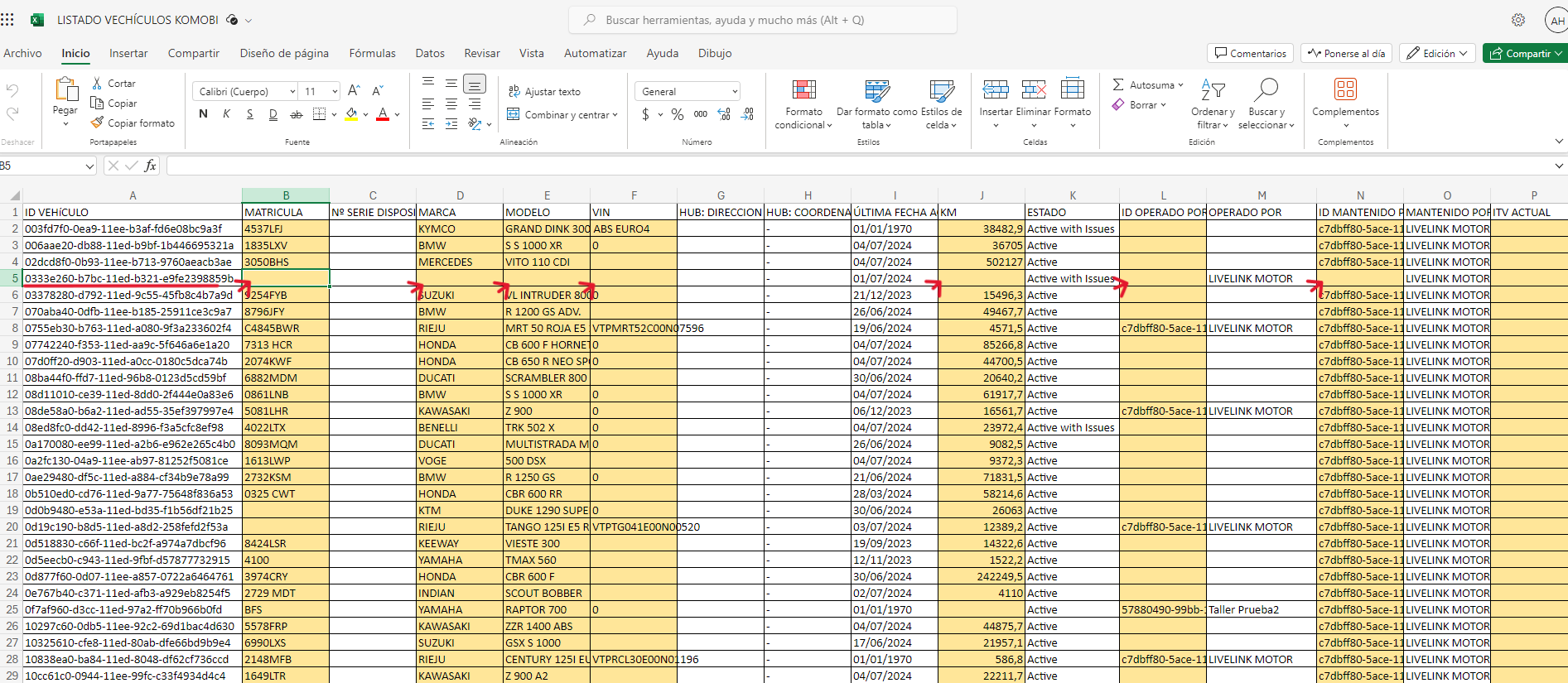
Una vez exportado nuestro listado de vehículo en XLS dispondremos del Excel donde incluir nuestros nuevos vehículos o actualizar la información de los que ya tenemos actualmente:
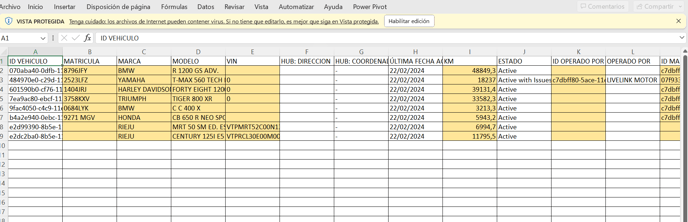
Para añadir los nuevos vehículos:
Debemos añadir la información del vehículo solo en las columnas que están de color anaranjado.
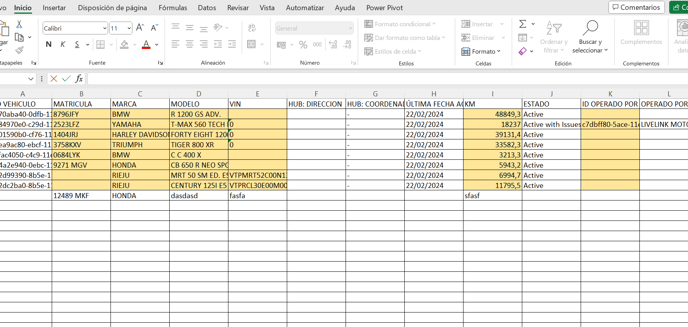
Para actualizar información de los vehículos ya creados:
Para poder editar la información de los vehículos ya creados es importante mantener el campo ID del Vehículo para evitar duplicidades, editando solo las columnas que están de color anaranjado.
Una vez añadido o modificado los vehículos es importante hacer la carga masiva del archivo actualizado en la plataforma HD Fleet siguiendo los pasos mencionados anteriormente haciendo clic en carga masiva.