Cómo crear una Apariencia
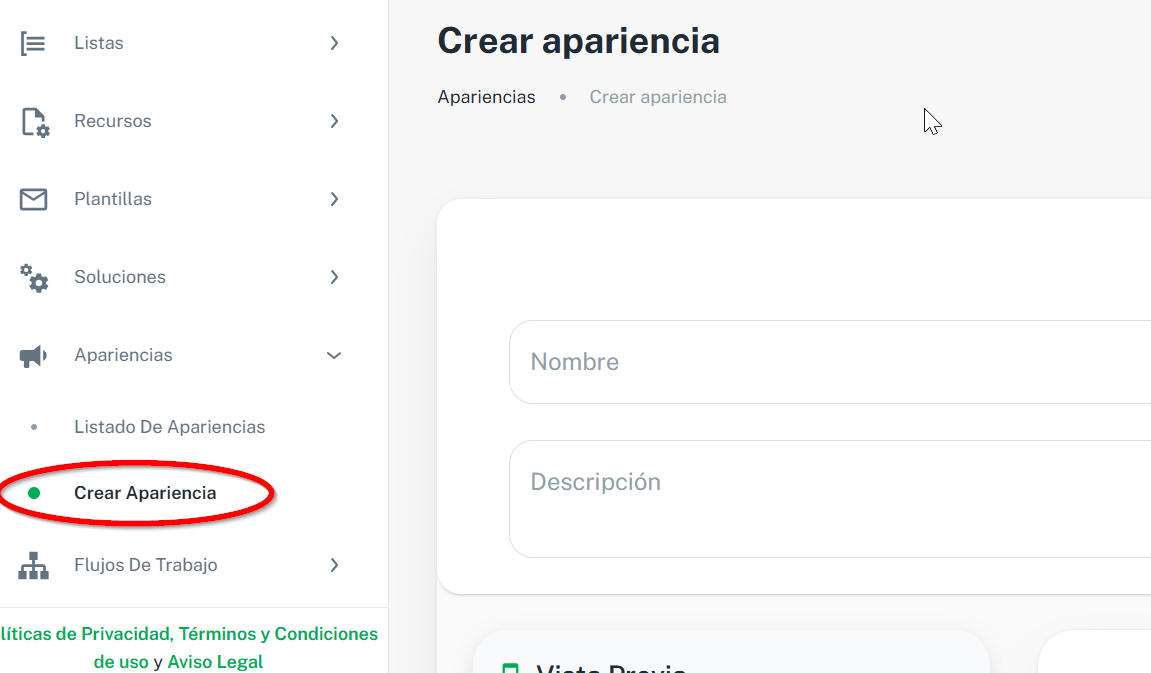
- En el menú lateral izquierdo, haz clic en Crear Apariencia, justo debajo de Listado.
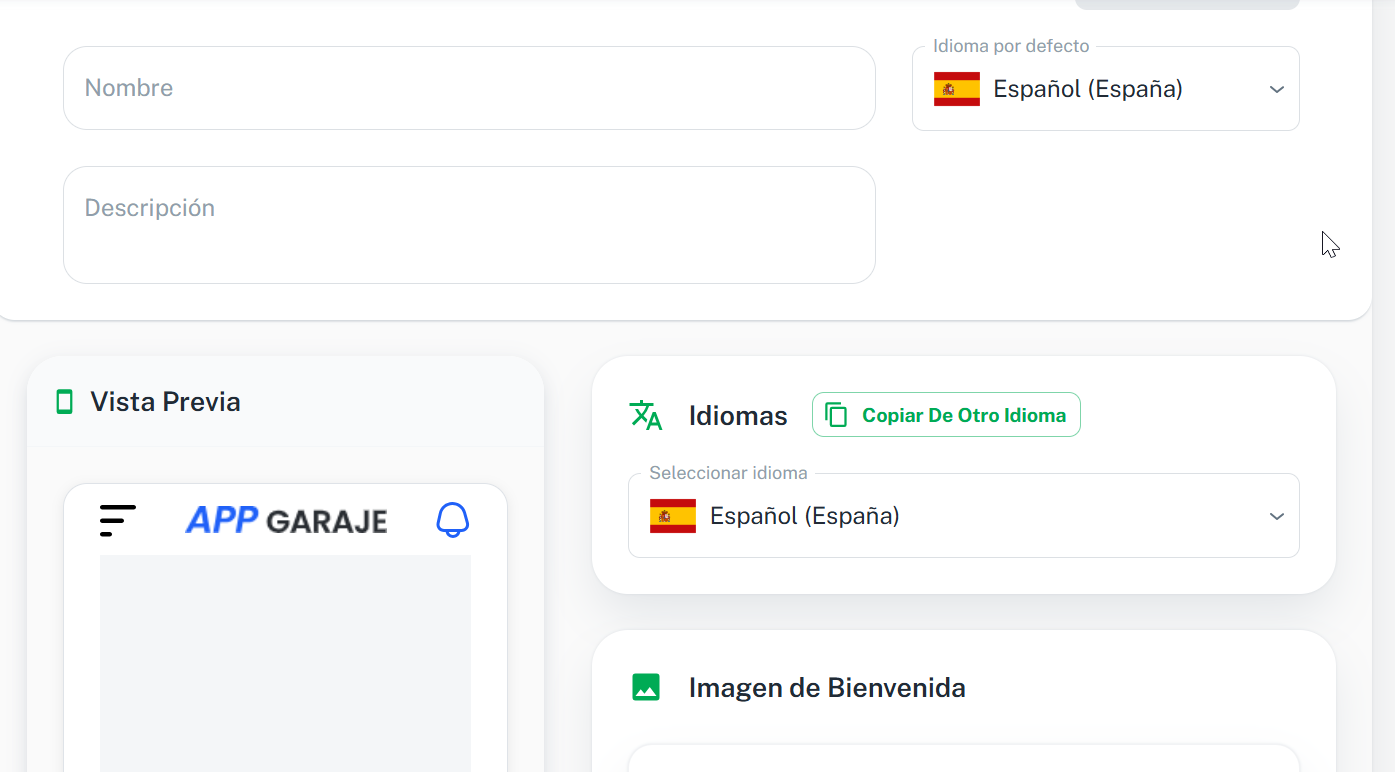
- Rellena el formulario con el Nombre, la Descripción y el Idioma por defecto.
- Haz clic en Aplicar Cambios para guardar la apariencia.
Una Apariencia por cada idioma
Podemos crear varias apariencias en distintos idiomas. La app Solución mostrará una u otra en función del idioma que tenga configurado cada usuario final: si tiene configurado un idioma para el que no existe una apariencia específica, verá siempre la apariencia marcada como por defecto.
Por eso, si nuestros clientes hablan varios idiomas, es recomendable crear una apariencia por cada idioma; si no lo hacemos, a esos usuarios siempre les aparecerá la apariencia por defecto.
Qué podemos configurar en una Apariencia
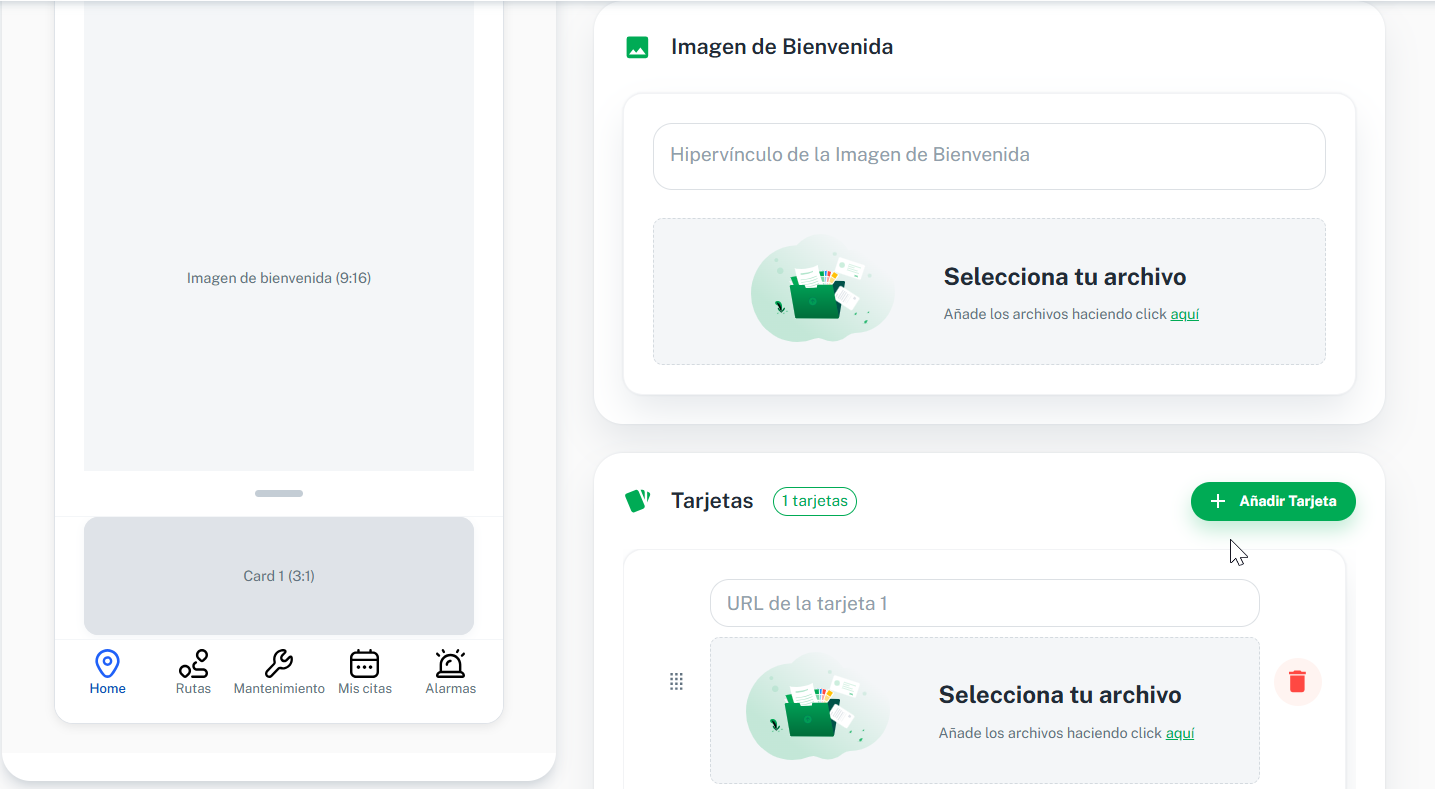
- Imagen de Bienvenida: imagen principal que se muestra al abrir la app. Podemos añadirle un Hipervínculo, de forma que al hacer clic en la imagen el usuario sea dirigido a esa URL (por ejemplo, la web del concesionario).
- Tarjetas: podemos subir cualquier archivo de imagen (por ejemplo, la de una promoción) y añadirle una URL, de forma que al hacer clic en la tarjeta el usuario sea dirigido a esa URL. El contenido de la tarjeta no se personaliza dentro de la plataforma: se sube ya diseñado como imagen.
- Vista Previa: se actualiza en vivo según vamos configurando los elementos, mostrando cómo se verá la app (Home, Rutas, Mantenimiento, Mis citas, Alarmas).
- Copiar De Otro Idioma: nos permite reutilizar la configuración de un idioma ya definido para ahorrar tiempo al configurar otro.
Cómo editar una Apariencia ya creada
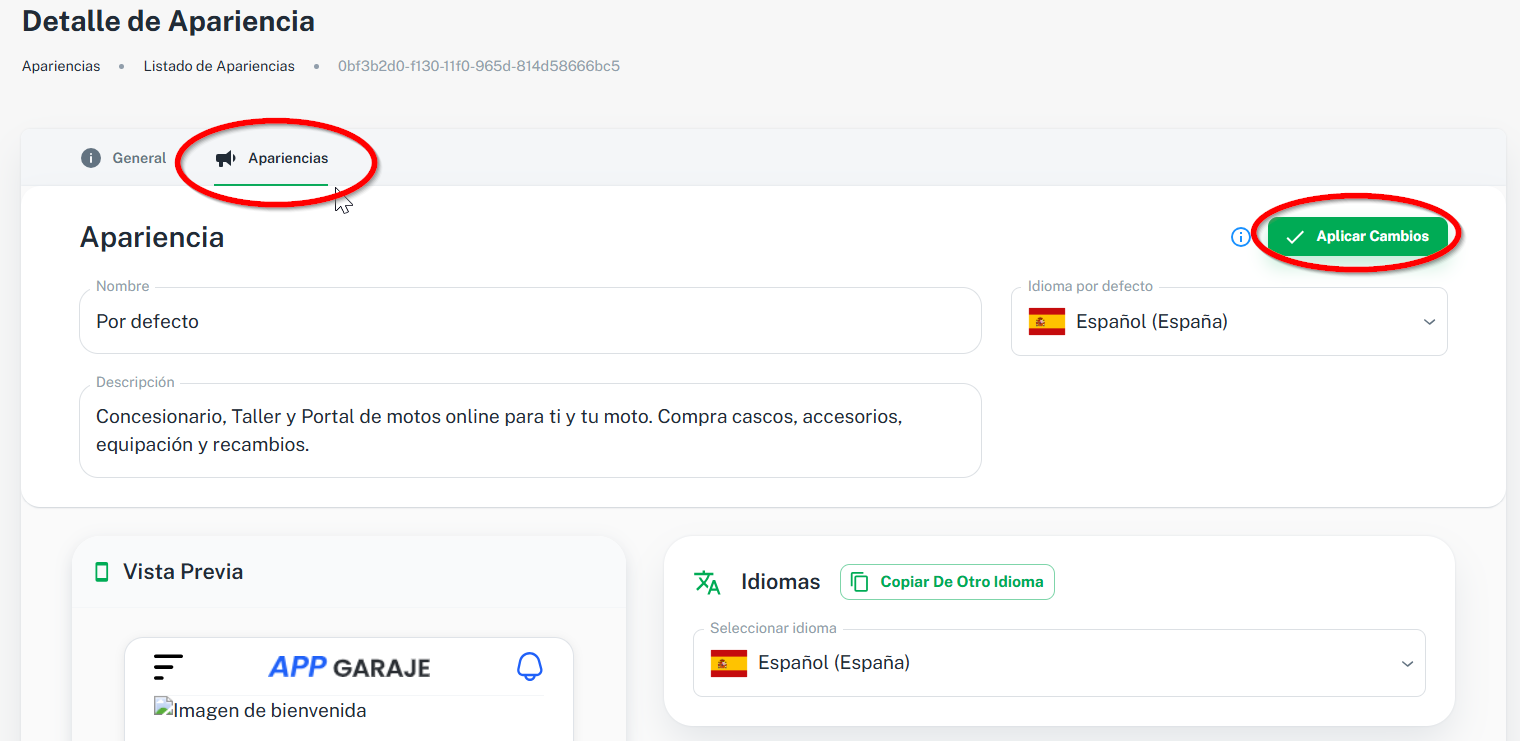
- En el listado de apariencias, haz clic en el nombre de la apariencia que quieras editar.
- Haz clic en la pestaña Apariencias, justo al lado de General.
- Ahí puedes editar toda la información y todos los elementos de la apariencia (los que hemos visto en el apartado anterior).
- Haz clic en Aplicar Cambios. Los cambios se guardan automáticamente.